
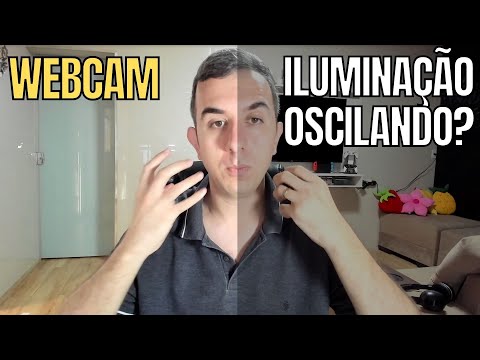
A mão passa na frente da webcam e a imagem clareia; ela sai do enquadramento e o fundo escurece. No meu caso, o brilho mudava sem eu tocar na iluminação. O ajuste que resolveu estava na exposição automática da câmera. No Mac, a parte demorada foi encontrar um programa que deixasse desligá-la.
Desative a exposição automática quando o brilho oscilar
Eu percebia a luz do fundo oscilar quando movimentava a mão para mostrar alguma coisa na tela. Se aproximava o objeto da lente, a imagem ficava mais clara; quando ele saía, a câmera corrigia o brilho outra vez. Dava a impressão de que a cor do ambiente estava mudando, embora eu não mexesse na luz.
O nome do controle é Exposure, ou exposição à luz. A câmera pode deixar essa opção no automático, tentando compensar as mudanças da cena. Para parar os saltos que eu via, abri as configurações avançadas da webcam e desliguei o modo automático da exposição. A mudança foi imediata: a imagem parou de clarear e escurecer conforme eu mexia a mão.
Foi uma solução simples depois que encontrei o ajuste. Até chegar nele, demorei porque quase não achava explicações para esse sintoma, principalmente para macOS. Se sua imagem também pulsa quando você movimenta algo diante da câmera, procure primeiro o controle de exposição antes de concluir que a webcam está com defeito.
No OBS, procure Exposure nas opções avançadas da webcam
No OBS, abra as configurações avançadas da câmera e procure Exposure ou Exposição. Desative o modo automático. A posição do ajuste depende do programa e do modelo da webcam, mas o nome da função é o que eu procurava.
Se você não usa OBS, talvez precise instalar no computador um programa que mostre os controles avançados da câmera. Eu procurei uma solução para Windows e não achei um tutorial que me ajudasse, mas o ajuste que eu queria ficava na webcam. Em outro sistema ou modelo, o menu pode mudar; procure a opção de exposição e confira se o modo automático está ativo.
Depois de desativar o Auto, movimente a mão novamente diante da lente. A ideia é manter a imagem estável enquanto a cena muda, sem a câmera refazer a exposição a cada gesto.
No Mac, procure outro controlador se o app Logitech não mostrar Exposure
Eu instalei o aplicativo oficial da Logitech no macOS. Ele tinha balanço de branco automático e foco automático, mas não encontrei ali nenhuma opção de exposição. Procurei por configurações avançadas da webcam Logitech para Mac e achei algumas alternativas na App Store, inclusive opções pagas. Continuei procurando até encontrar o Camera Controller.
Com o Camera Controller consegui acessar a exposição e trocar o automático pelo modo manual. Na tela, desliguei Auto e ajustei o valor para ver o que acontecia. O modo manual parou de corrigir o quadro sozinho; assim eu conseguia escolher a exposição que funcionava para a luz e a posição da câmera que estava usando.
A Logitech era a webcam que eu tinha, mas a lógica não dependia de um programa específico da marca. Se o software instalado não mostrar Exposure, procure outro utilitário que dê acesso às configurações avançadas da sua câmera. O nome e a disponibilidade desses controles variam conforme o computador e o modelo.
Os programas mudaram desde que gravei isso. Hoje, a Logitech lista Logi Options+, G HUB e Logi Tune para ajustar a exposição nos modelos compatíveis. O projeto do Camera Controller também informa suporte a câmeras USB cujos controles podem ser ajustados por UVC. Se você for testar agora, confira a compatibilidade do seu modelo antes de seguir o caminho que eu usei no Mac.
Reduza a exposição se a imagem começar a atrasar
Quando aumentei demais a exposição manual, a imagem ficou clara demais e começou a apresentar lag. Eu movimentava a mão e a câmera demorava a acompanhar. Na minha Logitech, diminuir a exposição reduziu esse atraso.
Se baixar o valor deixar a imagem escura, dá para compensar um pouco com o ganho (Gain), outro controle que eu ajustei no aplicativo. Eu mexia nos dois até encontrar um quadro utilizável: exposição mais baixa para tirar o lag, ganho suficiente para continuar vendo bem a imagem. O nível adequado depende da luz e da webcam.
Então, se a imagem oscila, procure Exposure e desative o automático. Se aparecer atraso depois que você ajusta o valor, experimente reduzir a exposição e acertar o ganho. Foi essa combinação que resolveu o meu caso.